1. Prihlásenie jedným klikom
Na prihlasovacej stránke zvolí „Som klient“, zadá e-mail a klikne na odkaz, ktorý mu príde. Portál si môže pridať na plochu telefónu ako aplikáciu.
Ako to funguje
Klient doklad odfotí alebo pošle e-mailom, systém ho prečíta, účtovníčka ho skontroluje a POHODA ho naimportuje. Kancelária pritom vidí, kto čo dodal a kto mešká.
Klient nič neinštaluje a nepamätá si heslo — stačí mu e-mail a mobil.
Na prihlasovacej stránke zvolí „Som klient“, zadá e-mail a klikne na odkaz, ktorý mu príde. Portál si môže pridať na plochu telefónu ako aplikáciu.
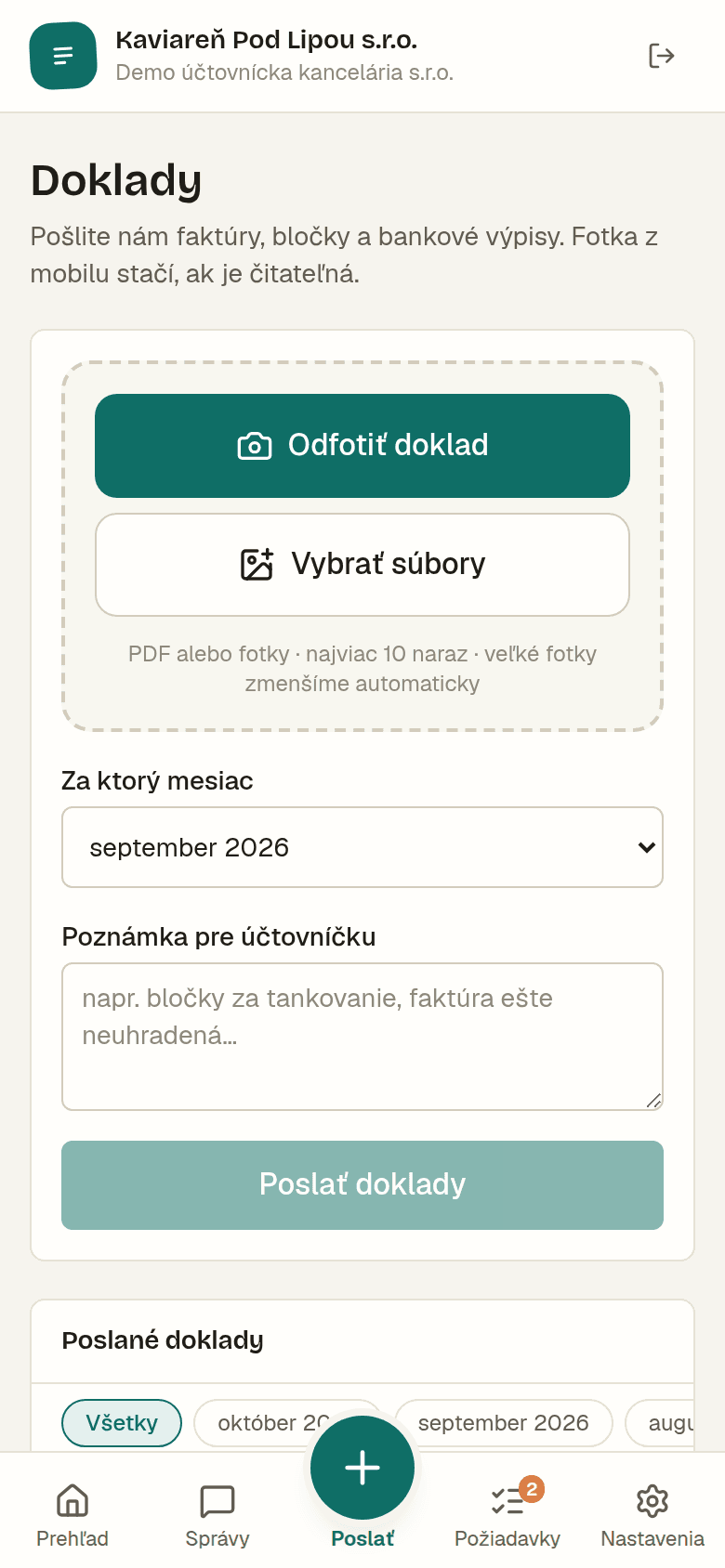
Tlačidlom „Poslať doklady“ odfotí bločky alebo vyberie PDF faktúry. Fotky sa pred odoslaním zmenšia, aby to šlo rýchlo aj na mobilných dátach. Doklady môže poslať aj e-mailom na adresu kancelárie.
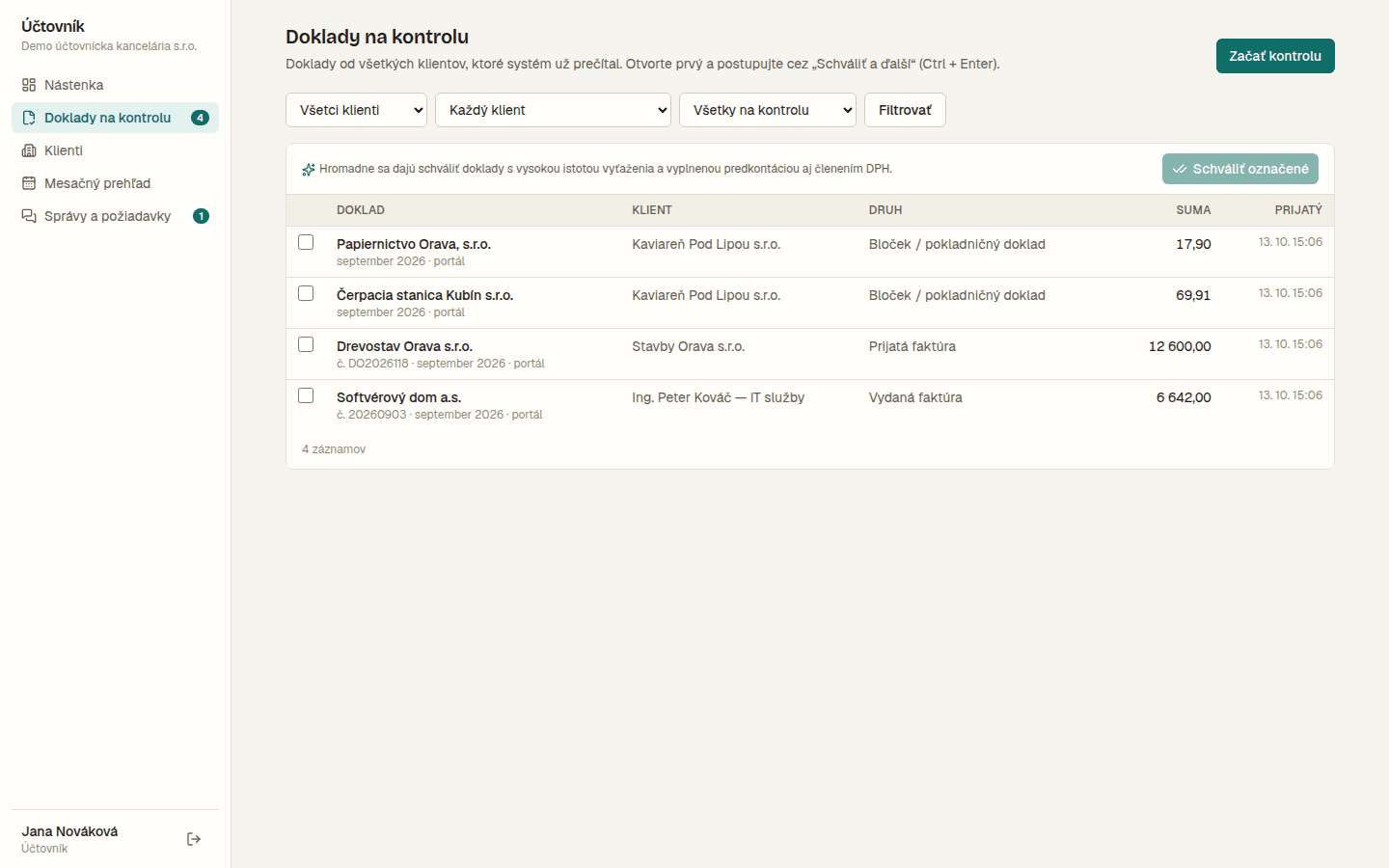
Doklady zo všetkých kanálov sú v jednej fronte, vyťažené a s návrhom zaúčtovania.
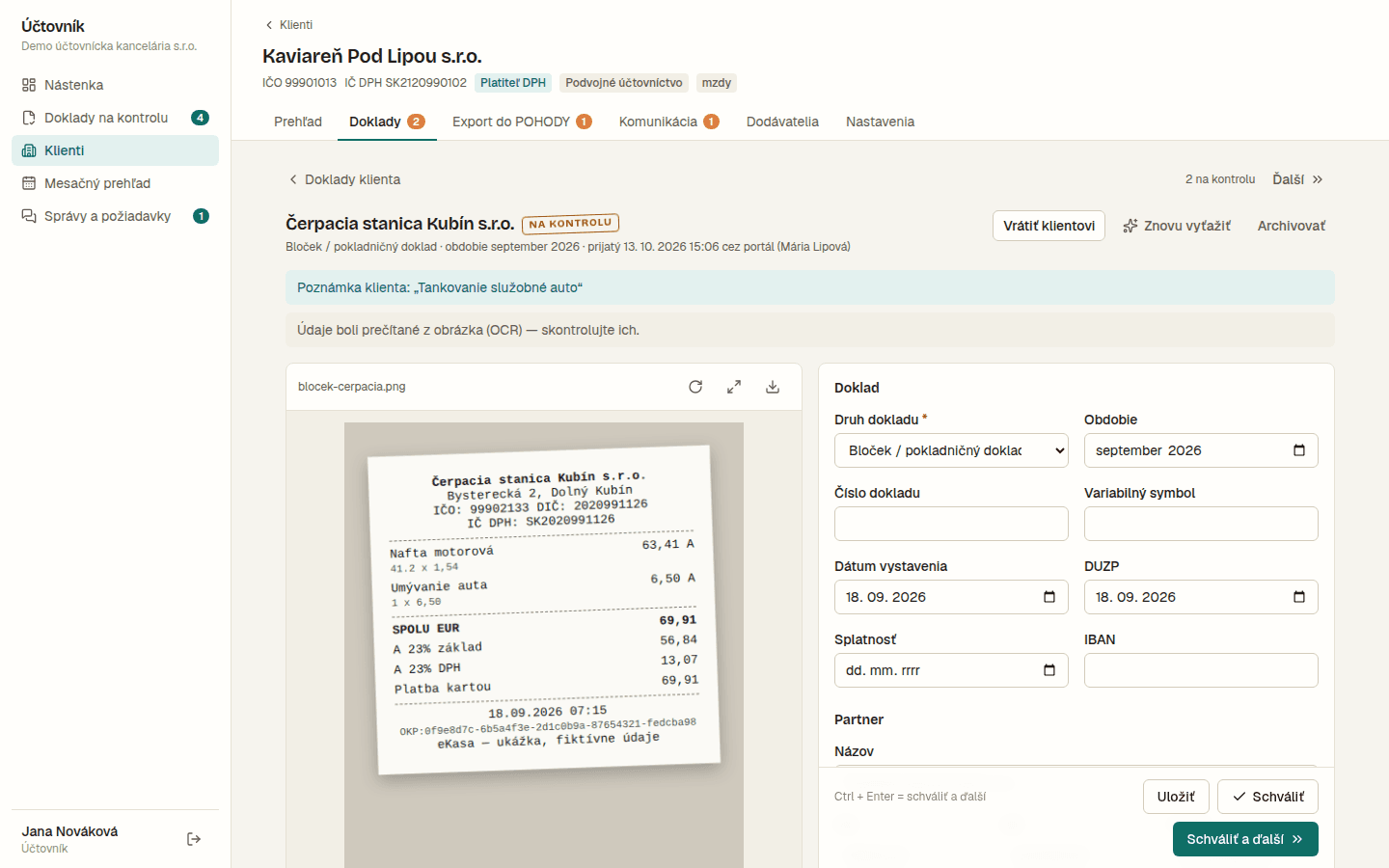
Každý nový doklad sa automaticky vyťaží — dodávateľ, IČO, číslo, dátumy, sumy podľa sadzieb DPH. Fronta ukazuje doklady všetkých klientov alebo len vašich; možné duplicity a chyby sú zvýraznené.
Vľavo doklad, vpravo vyťažené údaje. Predkontácia a členenie DPH sa predvyplnia podľa toho, ako ste doklady od daného dodávateľa účtovali naposledy. Ctrl + Enter schváli doklad a otvorí ďalší.
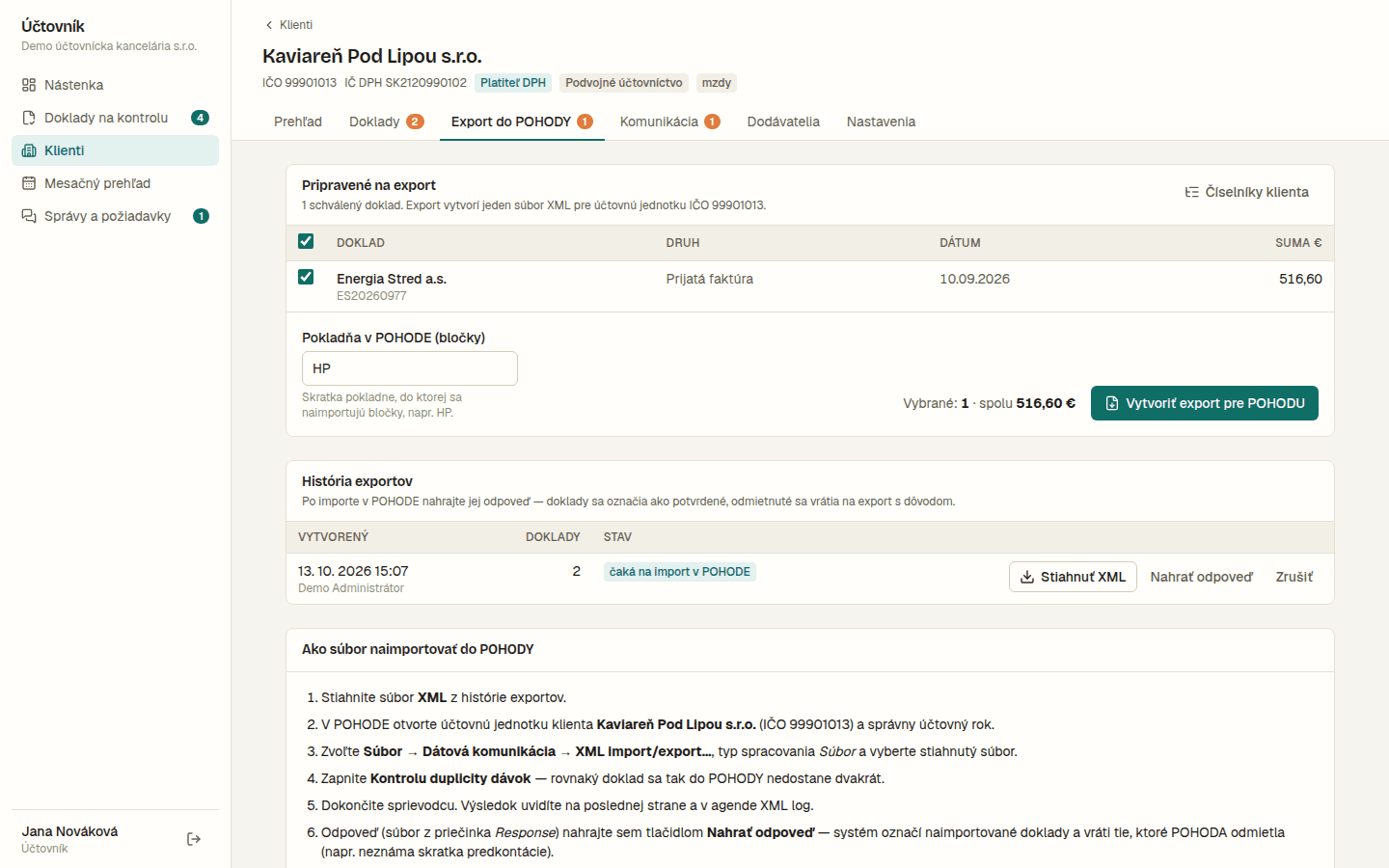
Schválené doklady klienta sa jedným klikom zbalia do XML súboru pre POHODU. V POHODE ho načítate cez Súbor → Dátová komunikácia → XML import/export. Doklady sa označia ako „v POHODE“ a dvakrát sa neimportujú.
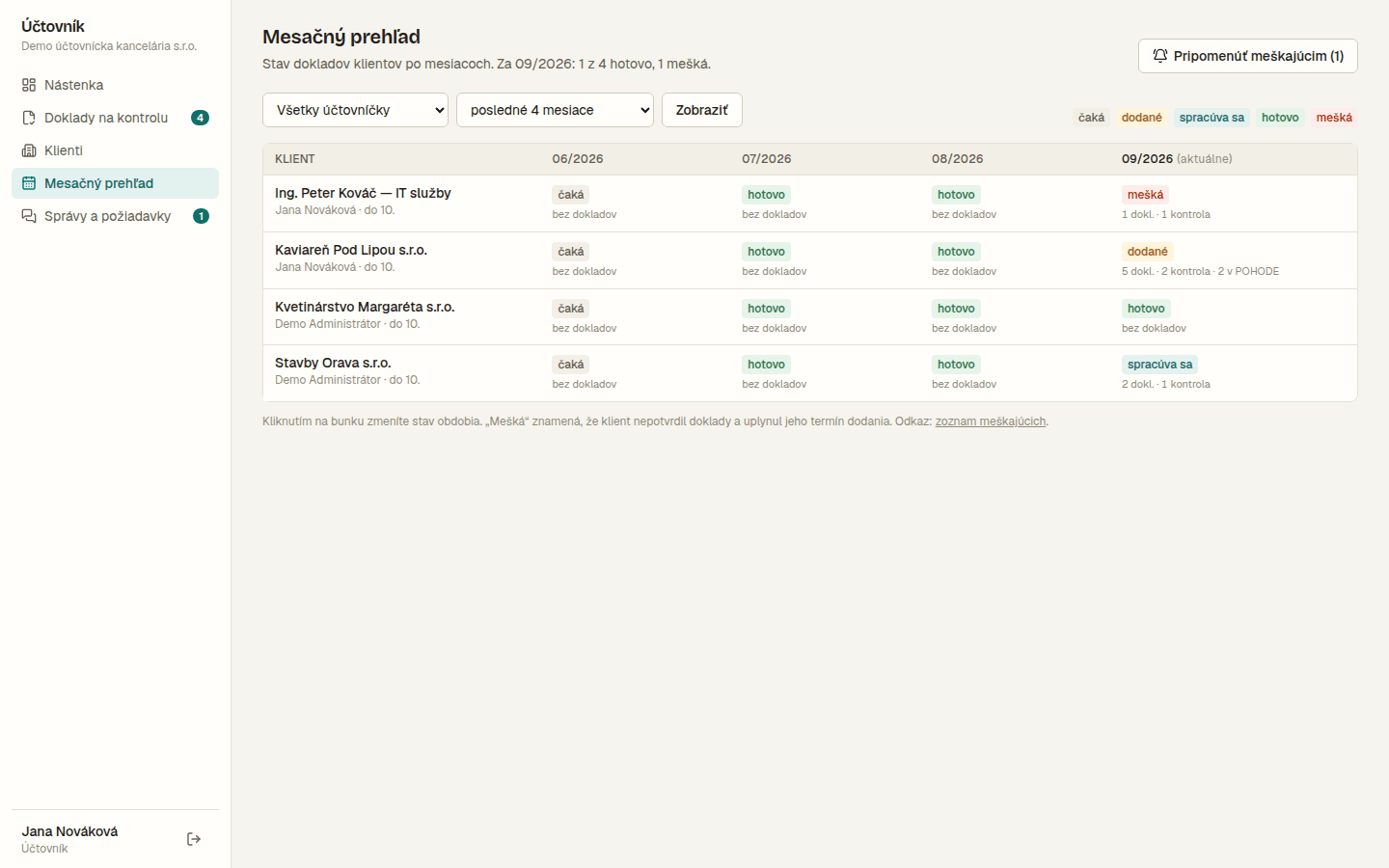
Mriežka klient × mesiac ukazuje, kto doklady dodal, kto mešká a čo je hotové. Meškajúcim pošlete pripomienku jedným tlačidlom. Klientov priradíte účtovníčkam (aj mzdovým) hromadne v zozname klientov.
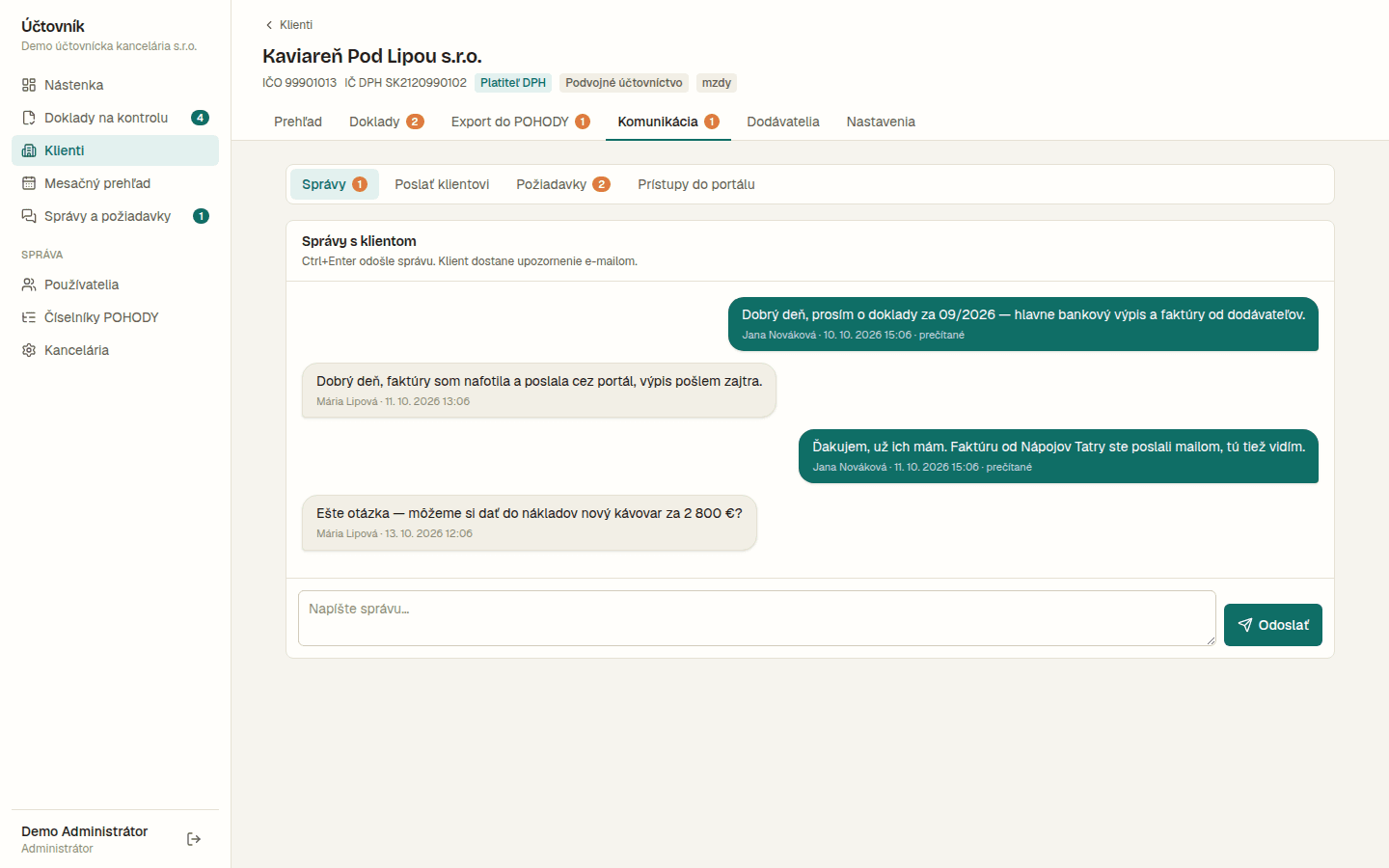
Čo od klienta potrebujete, vybavíte v systéme — bez naháňania po telefóne a v e-mailoch.
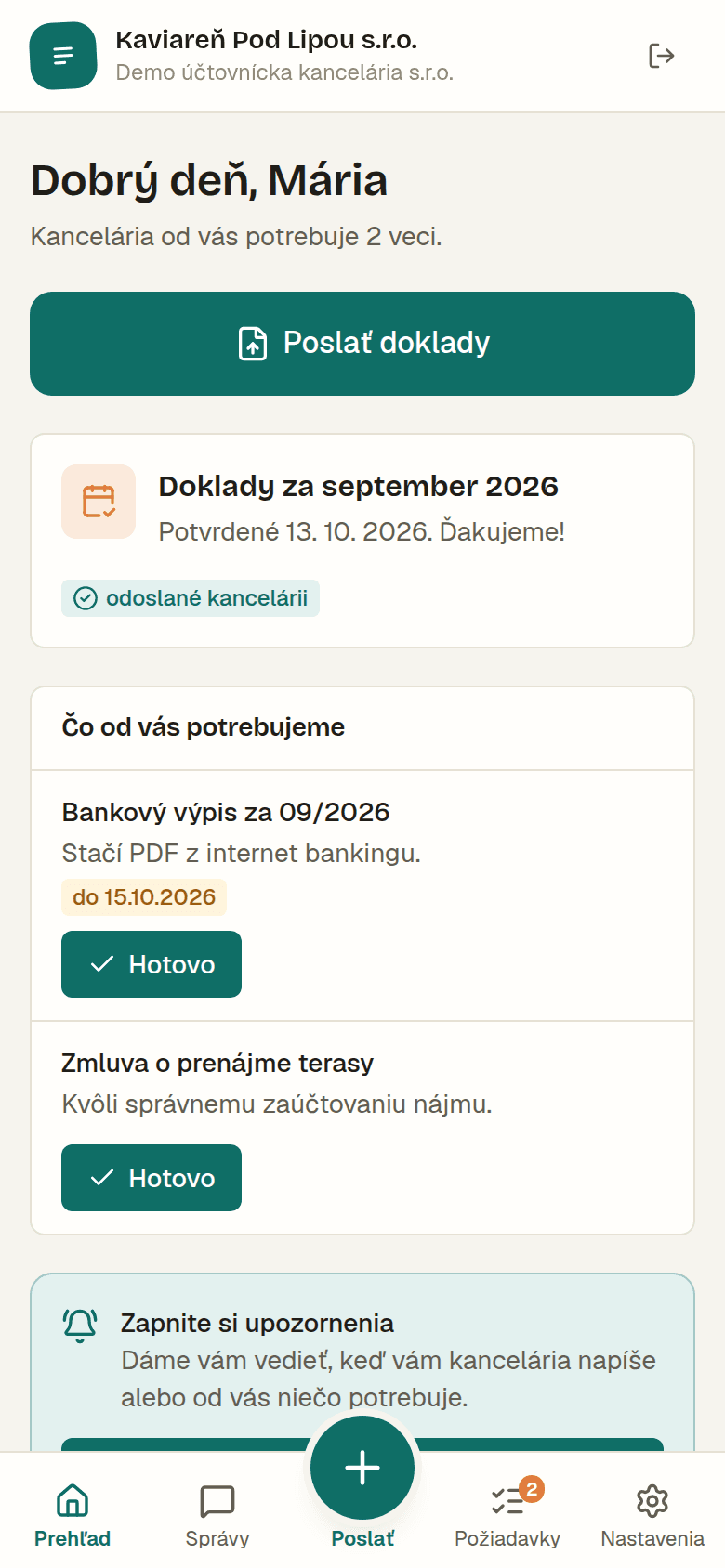
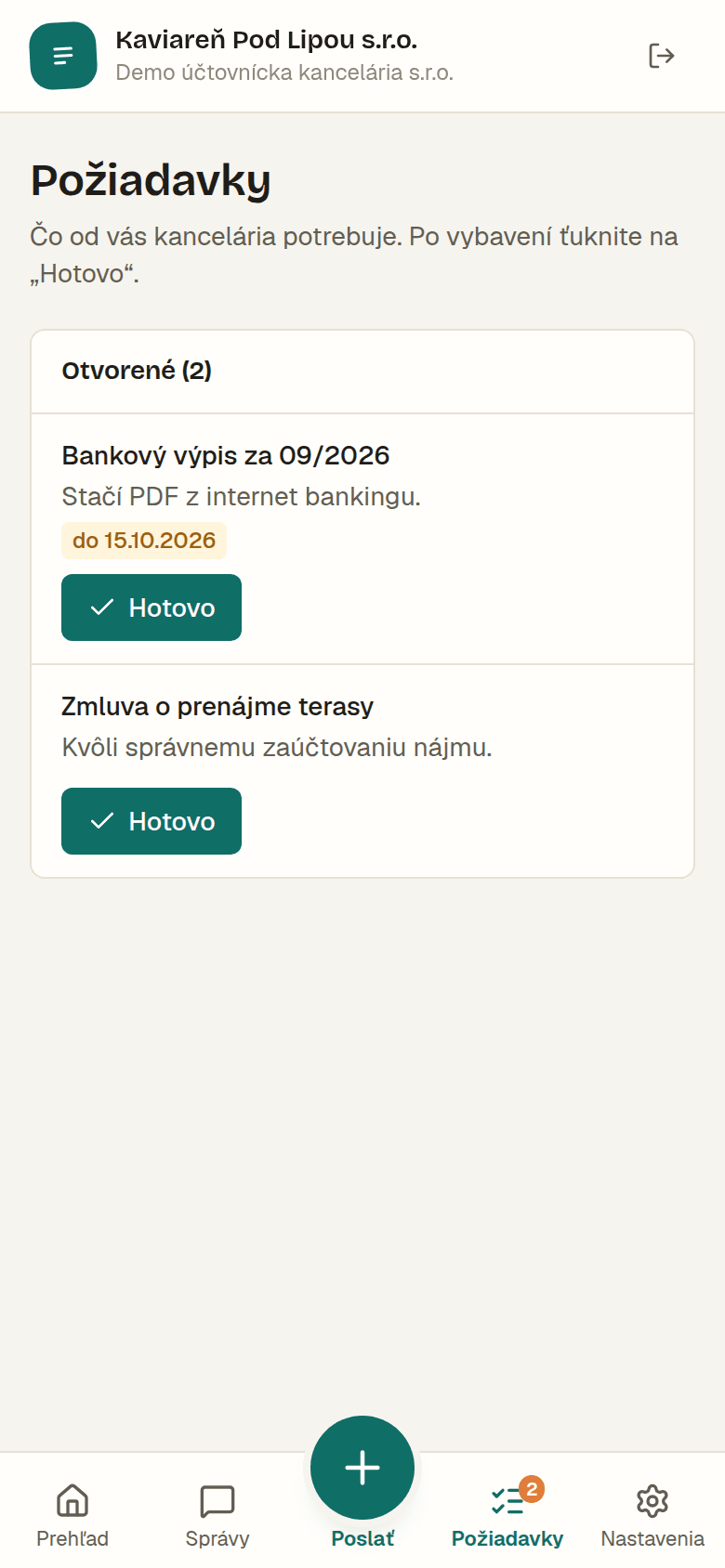
Pri každom klientovi je záložka Komunikácia. Správy sú jedno vlákno s klientom a vidíte, či si ich prečítal. Požiadavka je úloha s termínom — napr. „Bankový výpis za 09/2026“ alebo „Zmluva o nájme“ — ktorú klient po vybavení označí ako hotovú.
Klient si portál pridá na plochu telefónu a otvára ho ako bežnú aplikáciu, bez inštalácie z obchodu. Vidí v ňom požiadavky kancelárie, správy a stav svojich dokladov a upozornenia mu chodia priamo do mobilu.
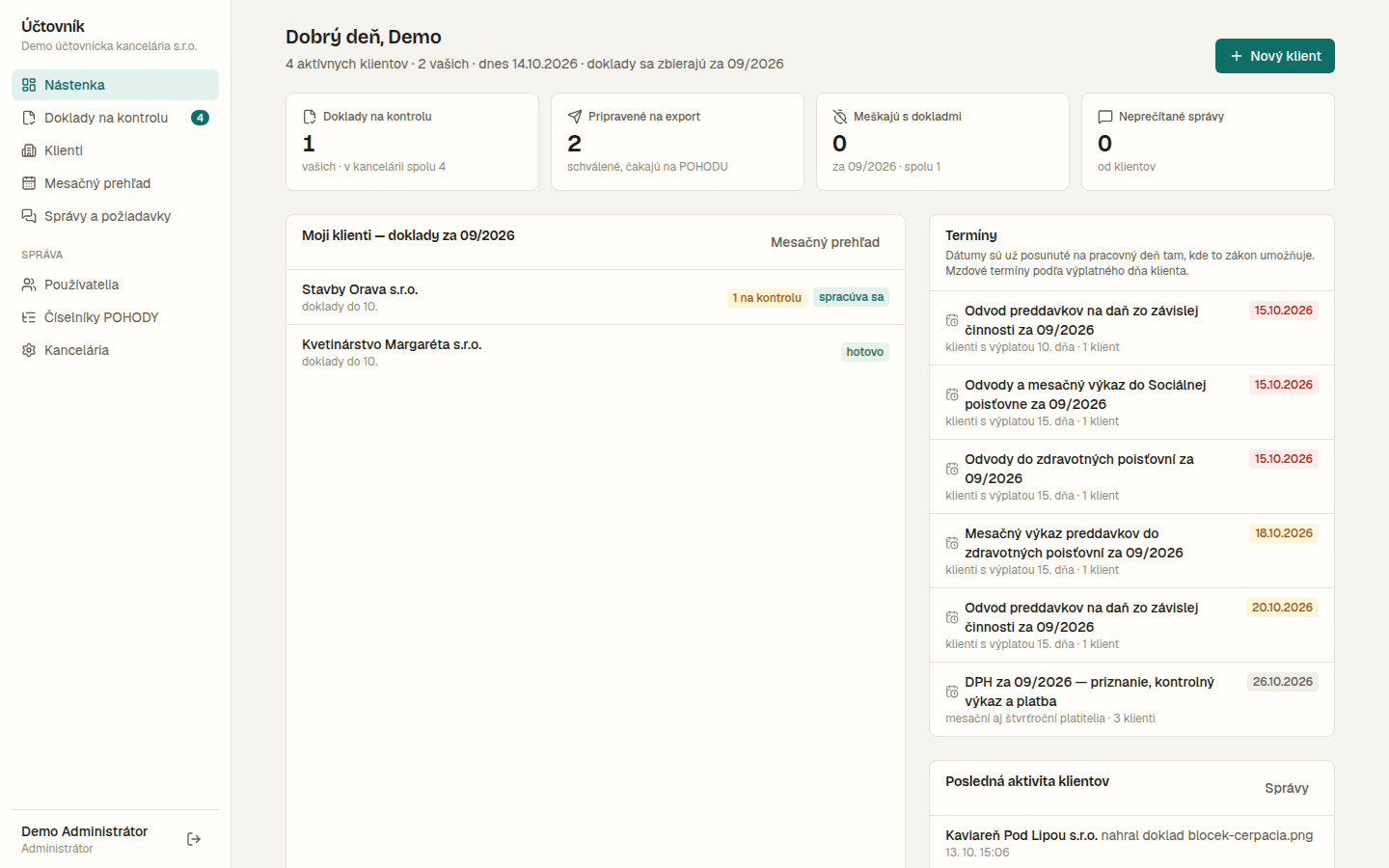
Nástenka ukazuje najbližšie termíny — DPH, odvody, preddavky na daň — už posunuté na pracovný deň a mzdové termíny podľa výplatného dňa každého klienta. Pri každom termíne vidíte, koľkých klientov sa týka.